
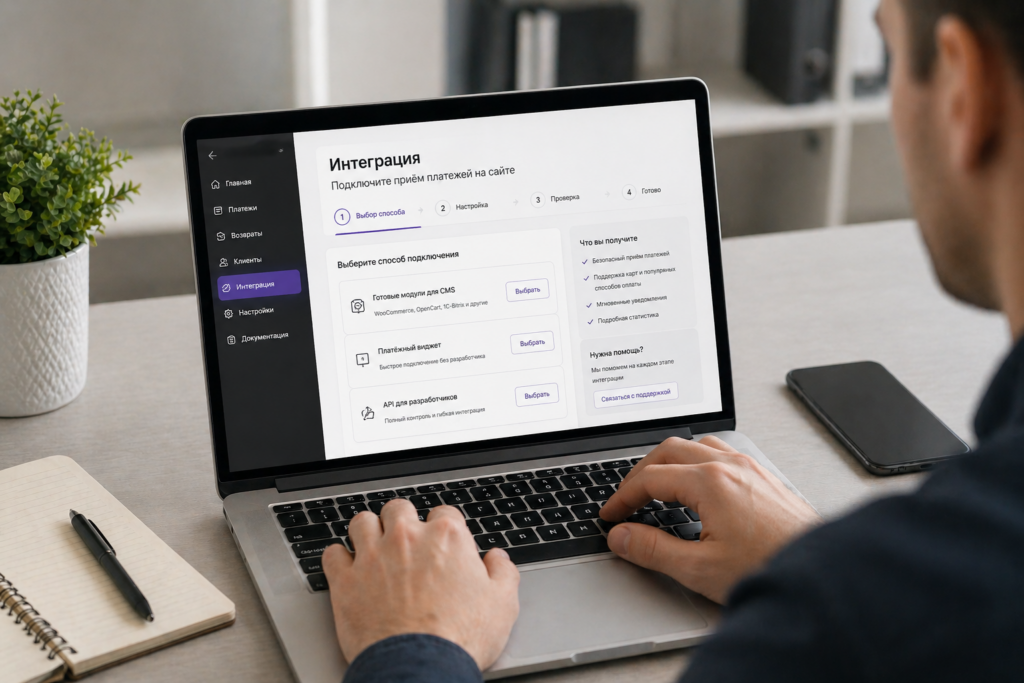
Вы запустили сайт. Товары или услуги добавлены, дизайн радует глаз. Осталось самое главное — настроить приём денег от клиентов. И тут начинаются вопросы: какой способ выбрать, как интегрировать, не придётся ли нанимать программиста? А если сайт на Tilda или GetCourse? А если у меня CRM?
Интеграция приема платежей звучит сложно, но на деле это обычная техническая задача, которую можно решить за день, а иногда и за час. Главное — понимать, какие варианты вообще существуют и что подходит именно под вашу платформу. Рассказываем без лишних терминов: от конструкторов до самописных решений. И, конечно, что проверить перед запуском, чтобы клиент гарантированно смог заплатить.
Три способа интегрировать оплату: от простого к сложному
Способов привязать платёжный сервис к сайту несколько. Выбор зависит от вашей платформы, технических навыков и желания возиться с настройками.
Способ 1. Готовая платёжная ссылка (без интеграции)
Самый простой вариант — никакой интеграции не требуется вовсе. Вы заходите в личный кабинет платёжного сервиса, создаёте ссылку на оплату и отправляете её клиенту в мессенджер, по почте или размещаете на сайте как обычную ссылку. Человек переходит по ней, вводит данные карты или оплачивает через СБП. Вы получаете деньги и автоматический чек.
Этот способ подходит для фрилансеров, самозанятых и малого бизнеса, у которых нет сложной воронки продаж. Идеально для услуг: консультаций, небольших заказов, предоплат.
Способ 2. Платёжный виджет (стандартная интеграция)
Виджет — это готовая форма оплаты, которую вы встраиваете на страницу своего сайта. Клиент заполняет её на месте и не перенаправляется на сторонний ресурс. Это повышает доверие и снижает число брошенных корзин.
Интеграция выглядит так: вы копируете небольшой фрагмент кода из личного кабинета платёжного сервиса и вставляете его на нужную страницу вашего сайта. Обычно это делается через блок «HTML‑код» в конструкторе или в редакторе страниц.
Платёжный виджет позволяет:
- принимать платежи банковскими картами и через СБП;
- настраивать внешний вид формы под дизайн сайта;
- не перенаправлять клиента на другую страницу.
Платёжный виджет позволяет отобразить форму оплаты во всплывающем окне на вашем сайте, без открытия новых вкладок. Он внедряется с помощью javascript, а пример кода можно найти в документации сервиса. Это подходит для большинства интернет-магазинов и лендингов.
Способ 3. API и полная кастомизация (для разработчиков)
Если у вас сложный функционал: подписки, несколько тарифов, отсрочка платежа, — потребуется интеграция через API. Вы сами создаёте платёжную форму, сами обрабатываете ответы от платёжного сервиса и управляете статусами заказов.
Плюс: полный контроль над процессом. Минус: требуются знания программирования (или бюджет на разработчика). Для старта и малого бизнеса обычно хватает виджета. API нужен, если ваш сайт работает на самописной CMS или у вас нестандартные задачи.
Для приёма платежей от покупателя вы можете использовать любой сценарий интеграции, включая виджет и мобильные SDK.
Как подключить оплату на сайт: пошаговый план
Шаги примерно одинаковы для любого платёжного сервиса. Разница лишь в конкретных полях и настройках.
Шаг 1. Выберите платёжный сервис
При выборе обратите внимание на комиссию, способы оплаты (карты, СБП, рассрочка) и — главное — на готовые модули для вашей платформы. Чем больше модулей, тем проще интеграция. Проверьте, есть ли у сервиса готовые решения для вашей CMS — это сэкономит массу времени.
Шаг 2. Зарегистрируйтесь и заполните анкету
Обычно нужно указать ИНН, ОГРН (для юрлиц), паспортные данные (для ИП), расчётный счёт. Самозанятым достаточно регистрации в «Мой налог» — многие сервисы работают с ними без расчётного счёта.
Шаг 3. Получите доступ к личному кабинету
После проверки документов (от 1 часа до 5 рабочих дней) вы получаете доступ в личный кабинет, где можно создавать платёжные формы, ссылки и виджеты. Важное уточнение: для популярных CRM‑платформ вроде amoCRM, Битрикс24, МойСклад и RetailCRM доступны готовые интеграции, что упрощает выставление счетов и синхронизацию данных.
Шаг 4. Создайте виджет или форму оплаты
В личном кабинете выберите тип интеграции (виджет, ссылка, кнопка), настройте внешний вид, укажите валюту и способы оплаты.
Шаг 5. Скопируйте код и вставьте на сайт
В админке вашего сайта или конструктора найдите место для кода: обычно это блок HTML, JavaScript или специальное поле для платёжного модуля.
Шаг 6. Проведите тестовый платёж
Перед запуском обязательно проверьте, как всё работает. Самый надёжный способ — сделать тестовый платёж с реальной карты на минимальную сумму (например, 10 рублей). После проверки сделайте возврат, чтобы сумма вернулась. Это покажет, что весь путь клиента до оплаты и обратно работает исправно.
Шаг 7. Готово, можно запускать
После успешного теста выключайте тестовый режим и открывайте приём платежей в реальном времени.
При использовании сервиса вроде Продамус интеграция может занимать около 10 минут. Для большинства решений в конструкторе нужно лишь указать публичный и секретный ключи — остальное система сделает сама.
Интеграция платежей для самых популярных платформ
Разберём конкретные решения для платформ, на которых работает большинство предпринимателей.
Как подключить оплату на Tilda
Tilda — один из самых популярных конструкторов. У неё есть встроенный раздел для приёма платежей. Чтобы интеграция прошла гладко, перейдите в настройки сайта, выберите раздел «Платежные системы» и найдите нужный сервис в списке. В поле «Логин» укажите публичный ключ, а в поле «Секрет» (или подпись заказа) — секретный ключ из личного кабинета вашего платёжного сервиса.
В конструкторе также есть готовые интеграции с популярными платёжными системами и эквайрингами банков, а для тех, кого нет в списке, существует опция «Универсальная платёжная система». Благодаря этим инструментам вы можете разместить кнопку оплаты, настроить регулярные списания и подключить несколько платёжных методов одновременно.
Как настроить модуль для GetCourse
GetCourse — платформа для онлайн-школ и курсов. Самый простой вариант — зайти в раздел «Профиль» → «Приём платежей» и заполнить заявку на подключение выбранной платёжной системы. Система напрямую интегрируется с популярными шлюзами — например, Robokassa или CloudPayments, а также поддерживает повторяющиеся платежи, рассрочку и кредитные линии. Чтобы настроить приём платежей, достаточно оставить заявку в разделе «Профиль» и дождаться одобрения.
Как принять платежи на WordPress
Если ваш сайт работает на WordPress и вы используете плагин WooCommerce, добавление нового способа оплаты сводится к установке соответствующего плагина. Сам алгоритм выглядит так: перейдите в консоль WordPress, выберите «WooCommerce → Настройки → вкладка Оплата». Далее выберите нужный платёжный шлюз (например, Т‑Банк или CloudPayments) и заполните поля терминалом и паролем.
Удобно, что для многих шлюзов уже существуют готовые плагины в каталоге WordPress, которые можно установить из админки. Например, решение от CloudPayments или Т‑Банк поставляются вместе с подробными инструкциями.
CRM и приём платежей: как объединить учёт и оплату
Современные CRM-системы умеют не только хранить клиентскую базу, но и принимать платежи. Некоторые решения, вроде impulseCRM, уже имеют встроенную интеграцию с банками, которая автоматизирует приём как разовых, так и повторяющихся платежей прямо через личный кабинет клиента. А в OkoCRM, например, появился специальный модуль «Финансы» — он позволяет создавать ссылки на оплату, отправлять их клиентам и отслеживать платежи в карточке сделки без перехода в сторонние сервисы.
Если же у вас уже есть любимая CRM, проверьте, есть ли у вашего платёжного сервиса готовый модуль для неё. Для amoCRM, Битрикс24, RetailCRM и 1С такие решения обычно доступны, что позволяет автоматически создавать заказы, выставлять счета и обновлять статусы. Это серьёзно экономит время на ручной обработке заказов.
Что проверить перед запуском оплаты на сайте: чек-лист
Оплата — критический этап воронки. Ошибка здесь = потерянный клиент. Вот что нужно проверить обязательно.
Проверка 1. Работает ли форма оплаты во всех браузерах?
Проверьте оплату в Chrome, Safari, Firefox, на мобильных устройствах (iOS и Android). Клиенты пользуются разными браузерами. Важно, чтобы форма корректно отображалась везде.
Проверка 2. Корректно ли передаётся сумма и описание заказа?
Сделайте заказ и убедитесь, что в платёжной форме отображается правильная сумма, название товара и ваши реквизиты. Ошибка здесь вызовет путаницу у клиента.
Проверка 3. Приходит ли уведомление на ваш email после оплаты?
Вы должны мгновенно узнавать об успешных платежах. Проверьте, что уведомления приходят и не попадают в спам.
Проверка 4. Может ли клиент оплатить картой и СБП?
Если вы подключили оба способа — проверьте каждый в отдельности. Особенно СБП — он может работать через QR‑код или через автоматический переход в приложение банка.
Проверка 5. Что видит клиент после успешной оплаты?
Клиент не должен видеть пустую страницу или техническую ошибку. После оплаты он должен попасть на страницу «Спасибо за заказ» или получить автоматическое письмо с подтверждением и ссылкой на оплаченный товар.
Проверка 6. Что происходит при возврате?
Имитируйте ситуацию: клиент оплатил, но передумал. Проверьте, как вы делаете возврат, как быстро деньги возвращаются на карту и получает ли клиент уведомление.
Проверка 7. Не конфликтует ли платёжный модуль с другими плагинами?
Если после установки платёжного шлюза сайт стал тормозить или перестали работать другие формы, деактивируйте плагины по очереди и найдите виновника. Лучше это сделать до запуска.
После того как всё проверили, проведите тест с реальной карты на минимальную сумму (10–50 рублей) и сразу сделайте возврат. Так вы убедитесь, что весь цикл работает.
Почему интеграция срывается: частые ошибки
Даже правильный выбор платёжного сервиса не гарантирует идеального подключения. Вот подводные камни, которые мешают интеграции.
Ошибка 1. Несоответствие валют и настроек мерчанта
Платёжный сервис ожидает валюту рубли, а сайт передаёт доллары. Или сумма передаётся в копейках, а нужно в рублях. Проверьте документацию по настройке.
Ошибка 2. Неправильные callback‑url
После оплаты сервис должен уведомить ваш сайт, чтобы переключить статус заказа на «Оплачен». Если адрес для уведомлений указан неверно, клиент заплатил, деньги списались, а заказ в вашем личном кабинете так и висит как неоплаченный.
Ошибка 3. Блокировка антифродом
Банк может отклонить тестовый платёж, если заподозрит неладное. Используйте тестовые карты платёжного сервиса, чтобы избежать блокировок.
Ошибка 4. Отсутствие SSL‑сертификата
Если ваш сайт работает по HTTP (не HTTPS), современные платёжные сервисы могут блокировать оплату. Обязательно установите SSL‑сертификат. Он защищает данные и обеспечивает безопасный канал передачи информации.
Часто задаваемые вопросы
Как подключить приём платежей на сайт, если я ничего не понимаю в программировании?
Выбирайте платёжный виджет. Вы копируете короткий кусок кода и вставляете на страницу вашего конструктора сайтов в блок «HTML» или в специальное поле для платёжного модуля. Никакого программирования не нужно.
Какая интеграция самая простая и быстрая?
Платёжная ссылка. Вы создаёте ссылку в личном кабинете провайдера и вручную отправляете клиенту. Ссылку можно разместить на сайте как обычную кнопку, и при клике клиент перейдёт на защищённую страницу оплаты.
Можно ли принимать платежи на сайт, если я самозанятый?
Да, многие платёжные сервисы работают с самозанятыми без ИП и расчётного счёта. Вам достаточно регистрации в приложении «Мой налог». Сервис сам сформирует электронный чек и отправит его клиенту.
Какой способ оплаты лучше подключить на сайт?
Минимум — карты всех систем («Мир», Visa, Mastercard) и СБП. Карты привычны большинству покупателей, а СБП экономит ваши деньги за счёт низкой комиссии. Если ваш средний чек выше 5 000 рублей, стоит добавить и оплату частями — это увеличит конверсию.
Что такое тестовый режим и зачем он нужен?
Режим sandbox (песочница) имитирует реальную оплату, но без списания денег. В этом режиме можно проверить, как работает форма, передаются ли данные, как сайт реагирует на разные статусы платежа, и всё это без риска что-то сломать в работающем магазине.
Как долго ждать зачисления денег после успешной оплаты?
При оплате картами — до 3 рабочих дней. При оплате через СБП статус платежа появляется быстро, а срок вывода денег на расчётный счёт определяется условиями сервиса и договора.
Что делать, если клиент оплатил, а в административной панели статус не изменился?
Проверьте настройку callback‑url (адрес для оповещений о платежах). Если он указан неверно, сайт не получит уведомление от платёжного сервиса. Исправьте URL в личном кабинете вашего платёжного провайдера.
Почему у клиента не принимает карту, хотя деньги на ней есть?
Причин несколько: неверно введён CVC‑код, карта не поддерживает интернет-платежи, сработал антифрод банка или превышен лимит на сумму операции. Попросите клиента проверить данные, обратиться в банк или попробовать оплатить через другой сервис.
Можно ли принимать платежи на сайт без открытия расчётного счёта?
Да, если вы самозанятый. Платёжный сервис может зачислять деньги на вашу дебетовую карту физлица. Для ИП и юрлиц расчётный счёт требуется по закону.
Пора принимать платежи без головной боли
Интеграция приема платежей не должна быть квестом с риском потерять клиентов. Выберите платёжный сервис с готовыми модулями под вашу платформу, следуйте пошаговому плану и не забывайте про тесты перед запуском.
Продамус — платёжный сервис с интеграцией под Tilda, WordPress, GetCourse и другие популярные системы. Подключайте оплату за 10 минут в конструкторе или через готовый плагин, а мы позаботимся, чтобы клиенты могли платить картами, через СБП и частями.
Подключить приём платежей через Продамус — и начните принимать оплату на сайте уже сегодня.